 Cursor Flow
Laptop Me Voice Typing Kaise Kare? Mic Nahi To Mobile Se
Laptop ya computer me voice typing kaise kare: Win + H shortcut, Hindi voice typing, aur mic na ho to mobile ko mic banakar PC par saaf text kaise paayein.
On this page
- Tarika 1: Windows voice typing (free, built-in)
- Laptop me Hindi voice typing kaise kare
- Tarika 2: Google Docs voice typing (free, sirf Docs me)
- Computer me mic nahi hai? Pehle yeh check kijiye
- Mobile ko mic kaise banaye (PC ke liye)
- Kaun sa tarika chuniye?
- Achhe result ke liye tips
- How to do this with Cursor Flow
- Kitna kharcha
- FAQ
- Keep reading
Main Prince Ruhul hoon, Bangladesh se, aur main Cursor Flow banata hoon. Yeh guide pehle free tareeke batati hai, phir mobile wala tarika.
Tarika 1: Windows voice typing (free, built-in)
Yeh lagbhag har app me kaam karta hai: Gmail, WhatsApp Web, Word, browser forms.
- Jahan likhna hai, wahan click kijiye.
- Windows key + H dabaiye. Upar ek chhota voice typing bar aata hai.
- Jab woh "Listening" dikhaye, poore sentence me boliye.
- Rokne ke liye "stop listening" boliye ya mic button par click kijiye.
Automatic punctuation on kijiye
Voice typing bar me gear icon par click karke Automatic punctuation on kar dijiye. Warna aapko "comma" aur "full stop" khud bolna padega.
Dhyan dene wali baatein
- Microsoft ke mutabik voice typing online speech recognition use karti hai, isliye internet chahiye (Microsoft Support).
- Yeh laptop ka apna mic use karti hai, jo muh se kaafi door hota hai.
- Bangla Windows voice typing ki list me nahi hai. Hindi, Tamil, Telugu, Marathi aur Gujarati hain.
Laptop me Hindi voice typing kaise kare
Windows voice typing ki bhasha aapki input language ke saath chalti hai.
- Settings > Time & language > Language & region kholiye.
- Agar Hindi nahi hai, to Add a language se Hindi jodiye.
- Taskbar ke language switcher se, ya Windows key + Spacebar se, Hindi chuniye.
- Ab Windows key + H dabakar Hindi me boliye.
Microsoft Hindi ke liye punctuation commands bhi deta hai, jaise "कॉमा" aur "फुल स्टॉप".
Detail me jaankari ke liye hamara Hindi voice typing on PC page dekhiye.
Tarika 2: Google Docs voice typing (free, sirf Docs me)
Lambe documents ke liye yeh achha hai.
- Chrome, Edge ya Safari me Google Docs kholiye.
- Tools > Voice typing chuniye.
- Mic ke upar wale menu se Hindi chuniye.
- Mic par click karke boliye.
Google Docs Hindi aur Bangla dono ko support karta hai (Google Docs Help). Lekin yeh sirf Docs aur Slides me type karta hai, email ya WhatsApp Web me nahi.
Computer me mic nahi hai? Pehle yeh check kijiye
Bahut se desktop computers me mic hota hi nahi. Kai baar mic hota hai par band hota hai.
- Settings > System > Sound kholiye aur Input dekhiye. Koi mic dikh raha hai?
- Boliye aur level bar dekhiye. Hil raha hai to mic chal raha hai.
- Settings > Privacy & security > Microphone me Microphone access aur apps ka access on kijiye.
Agar Input me kuch nahi dikhta, to aapke PC me kaam karne wala mic nahi hai. Ab mobile wala tarika dekhiye.
Mobile ko mic kaise banaye (PC ke liye)
"Mobile ko mic banana" do alag kaamon ke liye hota hai:
| Aap chahte hain... | Kya chahiye |
|---|---|
| Zoom, Meet ya Discord par baat karna | Ek app jo phone ko PC ka virtual mic bana de |
| Email, chat aur documents bolkar likhna | Ek phone-to-PC dictation app jo text bheje |
Calls ke liye virtual mic app sahi hai. Likhne ke liye aapko mic nahi, text chahiye. Phone-to-PC dictation app me phone aapki awaaz sunta hai aur PC ko seedha likha hua text milta hai, bina kisi driver ya sound setting ke.
Phone paas rakhne ka fayda
Laptop ka mic lagbhag ek haath door hota hai, isliye aap zor se bolte hain aur fan ki awaaz bhi aati hai. Phone ko 10 se 20 cm door rakhiye to aapki awaaz kamre ke shor se kaafi zyada saaf pahunchti hai. Aap dheere bhi bol sakte hain, jo office ya ghar me kaam aata hai.
Kaun sa tarika chuniye?
| Aapki situation | Sabse achha tarika |
|---|---|
| Laptop ka mic theek hai, kabhi kabhi likhna hai | Windows voice typing (Win + H) |
| Lambe Hindi documents | Google Docs voice typing |
| Desktop me mic nahi hai | Mobile ko mic banakar phone-to-PC app |
| Office me dheere bolna hai | Phone ko muh ke paas rakhkar |
| Photo, file aur copy kiya text bhi PC par chahiye | Phone-to-PC app |
Achhe result ke liye tips
- Poora sentence boliye: Beech me rukne se galat break aate hain.
- Ek dictation me ek bhasha: Hindi bolni hai to Hindi pin kijiye. English ke liye English.
- Naam aur numbers check kijiye bhejne se pehle.
- Chhoti galti keyboard se theek kijiye: Aksar yeh dobara bolne se tez hota hai.
- Pehle chhote messages se shuru kijiye, phir lambe emails.
- Shant jagah chuniye jab ho sake. Pankha ya TV paas me ho to phone ko aur paas rakhiye.
How to do this with Cursor Flow
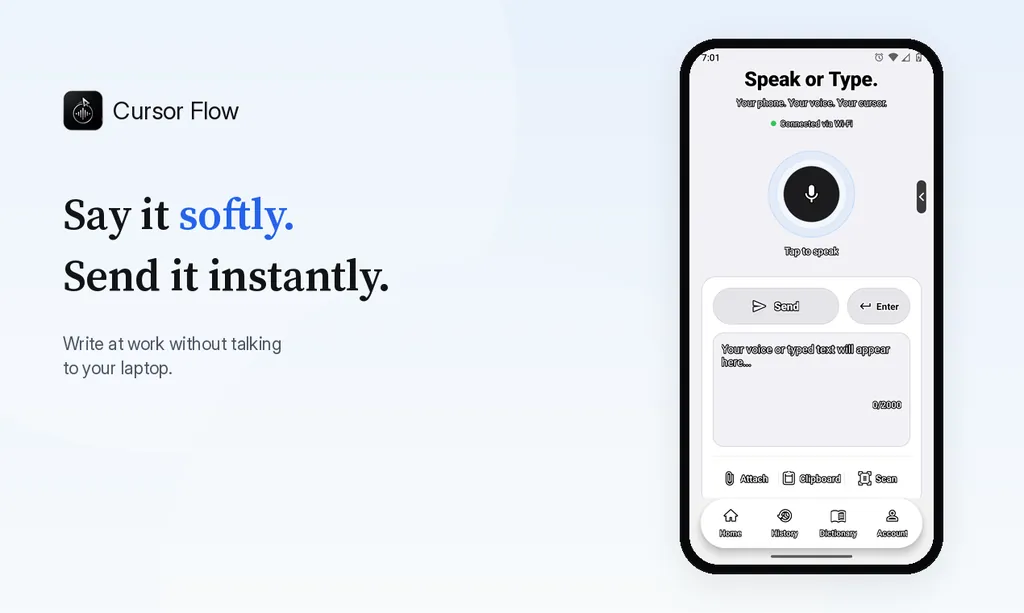
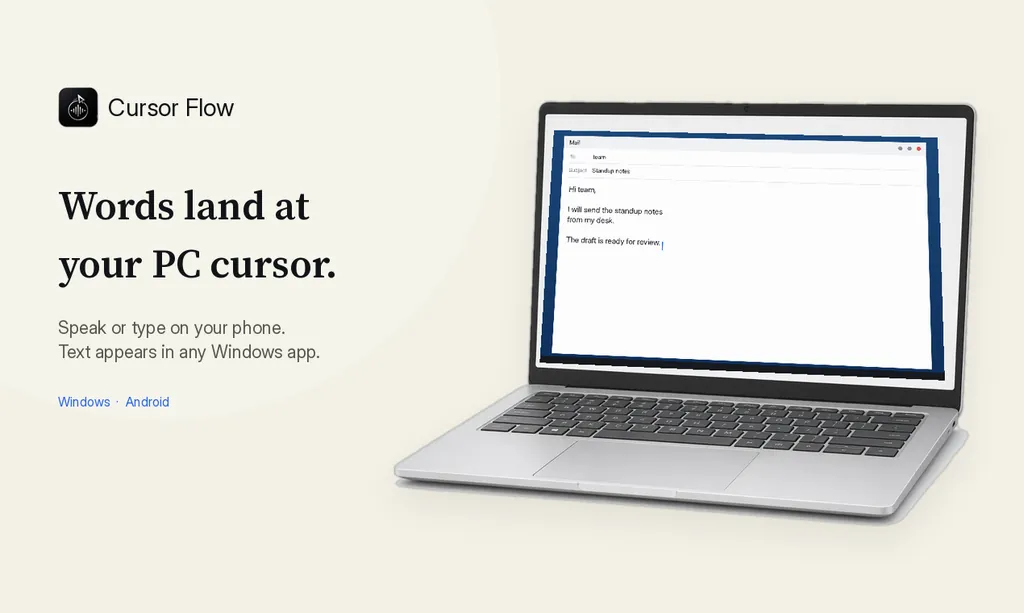
Cursor Flow ek Windows app aur Android app hai. Phone par boliye ya type kijiye, aur text PC ke cursor par aata hai.
- Download page se Windows 10 ya 11 aur Android 9+ ke liye app install kijiye.
- PC par Pairing kholiye aur phone se QR code scan kijiye.
- PC par Settings → Microphone me apna phone chuniye. Poore steps phone as microphone guide me hain.
- Settings → Language me Hindi ya English pin kijiye.
- PC par kisi bhi text box me click kijiye, phone ka mic dabaiye aur boliye.
Plain text se kya alag hai
- Filler words hat jaate hain: "Umm" aur "uh" jaise filler words text se hat jaate hain. Yeh har plan me hai.
- Galtiyan theek hoti hain: Individual aur Power plan me Cursor Flow AI saaf galtiyan sudhaar deta hai.
- Har app ka style: WhatsApp me casual, Outlook me formal.
- Sirf awaaz nahi: Files, photos, clipboard aur Scan bhi phone se PC par jaate hain. Phone to PC page dekhiye.
Kuch gadbad ho to yeh kijiye
PC par text nahi aata. Sabse pehle PC par kisi text box me click kijiye. Koi field select na ho to Cursor Flow shabd rok kar rakhta hai, kahin aur type nahi karta. Password fields hamesha skip hote hain.
Phone par "connected" nahi dikhta. Dono apps kholiye aur dono me ek hi account se sign in kijiye. Ek hi Wi-Fi sabse tez hai, waise internet se bhi chalta hai.
Text dusri window me ja raha hai. Notification ya click se focus hat sakta hai. Lock Target on kijiye, text ek hi window me jaata rahega.
Shabd galat aa rahe hain. Phone munh ke paas laaiye, aas paas ka shor kam kijiye, aur naam ya khaas shabd Settings me Vocabulary me daaliye.
Phone app background me band ho jaati hai. Kuch Android phones battery bachane ke liye apps band kar dete hain. Phone settings me Cursor Flow ki battery restriction hata dijiye.
Seemayein
- Abhi Mac aur iPhone app nahi hai.
- Windows app public beta me hai aur code-signed nahi hai, isliye install karte waqt SmartScreen warning de sakta hai.
- English sabse zyada tested hai. Hindi ko apni awaaz par pehle test kar lijiye.
Kitna kharcha
Free plan me har hafte 2,500 dictation words, phone par type karke PC cursor par typing, phone se PC par files, images aur clipboard bhejna, aur Scan shaamil hain. Card ki zaroorat nahi. Paid plans pricing page par hain.
FAQ
Laptop me voice typing ki shortcut key kya hai?
Windows 10 aur 11 me kisi bhi text box me click karke Windows key + H dabaiye. Voice typing bar khul jaata hai aur aap bol sakte hain.
Laptop me Hindi voice typing kaise kare?
Windows settings me Hindi ko input language ke roop me add kijiye, Hindi chuniye, phir Windows key + H dabaiye. Microsoft Hindi ko supported languages me list karta hai.
Computer me mic nahi hai, to voice typing kaise kare?
Apne Android phone ko mic ki tarah use kijiye. Ek phone-to-PC dictation app jaise Cursor Flow phone par aapki awaaz sunta hai aur PC ke cursor par text type karta hai.
Kya Hindi aur English ek hi sentence me mix kar sakte hain?
Is par bharosa mat kijiye. Ek dictation me ek hi bhasha boliye, aur Settings me woh bhasha pin kar dijiye. Isse result sabse achha aata hai.
Kya yeh free hai?
Windows voice typing aur Google Docs voice typing free hain. Cursor Flow ka free plan bhi hai, jisme har hafte 2,500 dictation words, phone par type karke PC cursor par typing, phone se PC par files, images aur clipboard bhejna, aur Scan shaamil hain.
- 57languages
- 2,500free words a week
- Windows + Androidone paired workflow